Çöken Sitelerde Önbelleğe Alınmış Sayfalar Nasıl Görüntülenir?

Bir bağlantıya tıkladığınızda sitenin çöktüğünü veya içeriğin tamamen değiştiğini görmek yaygın bir sorundur. Ancak bunun basit bir çözümü var: Sayfanın önbelleğe alınmış (cached) sürümünü görüntülemek. Google gibi arama motorlarının sunucularında sakladığı bu anlık görüntüler, canlı sayfa yayında olmasa bile bilgiye erişmenizi sağlar.
Bu yöntem sadece bir kolaylık değil, aynı zamanda dijital dünyada birçok durumda hayati bir araçtır.
Neden Önbelleğe Alınmış Sayfalara İhtiyaç Duyarız?
Önbelleğe alınmış sayfaları nasıl bulacağınızı bilmek, özellikle SEO uzmanları için harika bir dijital arkeoloji yöntemidir. Rakiplerinizin başlık etiketlerinin veya içeriklerinin geçmişte nasıl göründüğünü inceleyerek stratejileri hakkında fikir sahibi olabilirsiniz.
Ayrıca, yanlışlıkla silinen bir içeriği kurtarmak isteyen içerik üreticileri için de hayat kurtaran bir yedekleme işlevi görür. Var olduğunu bile bilmediğiniz acil durum bir yedeğine sahip olmak gibidir.
Önbellek Hangi Durumlarda Hayat Kurtarır?
Önbelleğe alınmış bir sürümü yakalamanın en doğru hamle olduğu birkaç klasik senaryo şunlardır:
- Site Çöktüğünde: Sunucu kesintileri en yaygın nedendir. Canlı siteye ulaşılamadığında, acil bir iletişim numarası bulmak için destek sayfasının önbelleğe alınmış halini kullanabilirsiniz.
- İçerik Kaybolduğunda: Haberler kaldırılabilir, ürünler listeden çıkarılabilir veya blog yazıları silinebilir. Bir şirket fiyatlandırma sayfasından bir hizmeti sessizce kaldırdığında, eski fiyatları teyit etmek için önbelleği kullanabilirsiniz.
- Bağlantınız Çok Yavaşsa: İnternet hızınız yavaşken ağır, tam özellikli siteleri yüklemek bir kabusa dönüşebilir. Önbelleğe alınmış sayfalar genellikle çok daha hızlı yüklenen basit, metin tabanlı sürümler sunar.
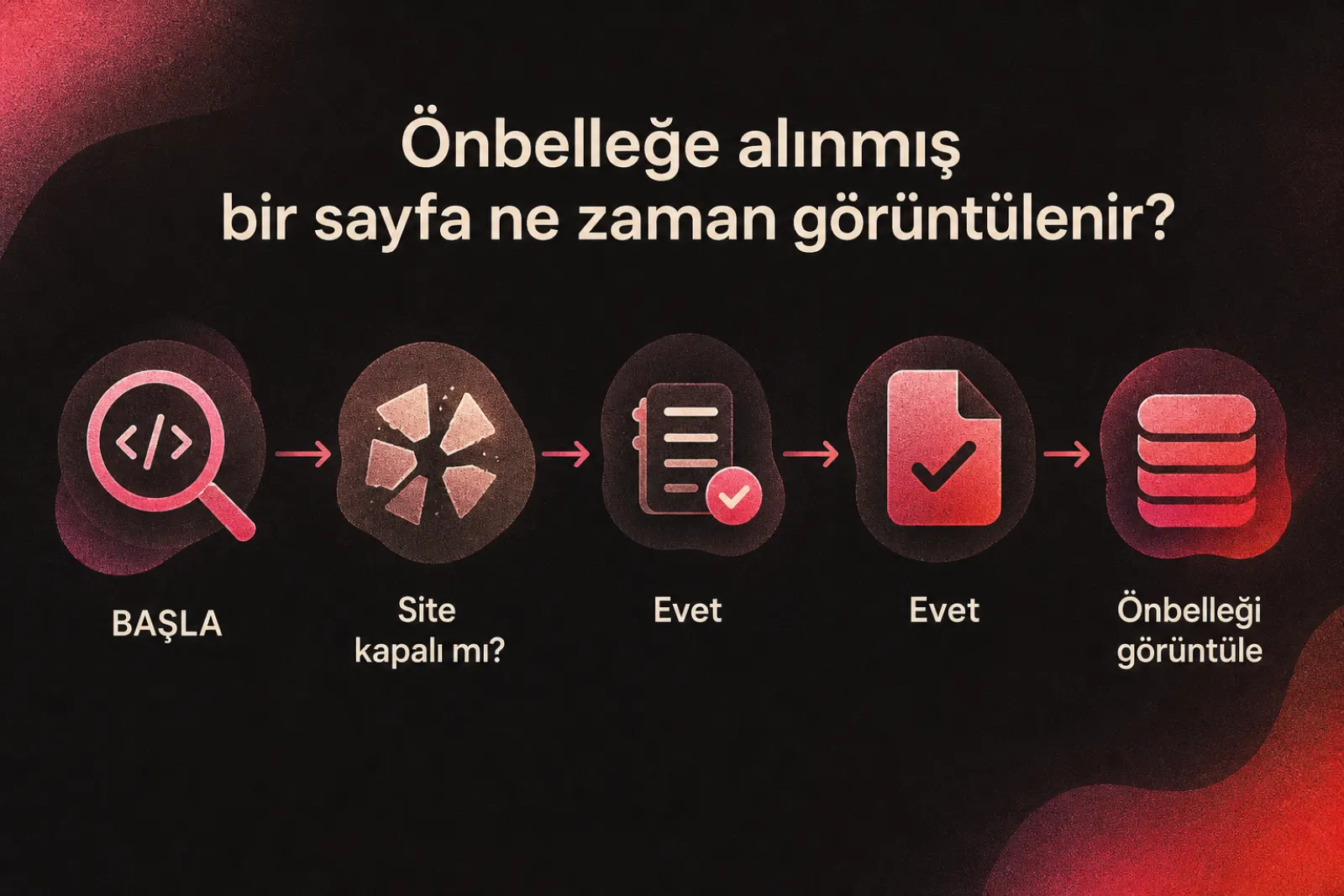
Sitenin çevrimdışı olması, önbelleğe alınmış bir sürüme ihtiyaç duymanın bir numaralı nedenidir. Sadece eski içerikleri görüntülemekle kalmaz, önbellek yapısını anlamak, sitenin nasıl indekslendiğini etkileyen teknik SEO sorunlarını teşhis etmenize de yardımcı olur.
Önbellek Görüntüleme Yöntemlerine Hızlı Bakış
Farklı hedeflere yönelik olarak bu sayfalara erişmenin çeşitli yolları vardır:
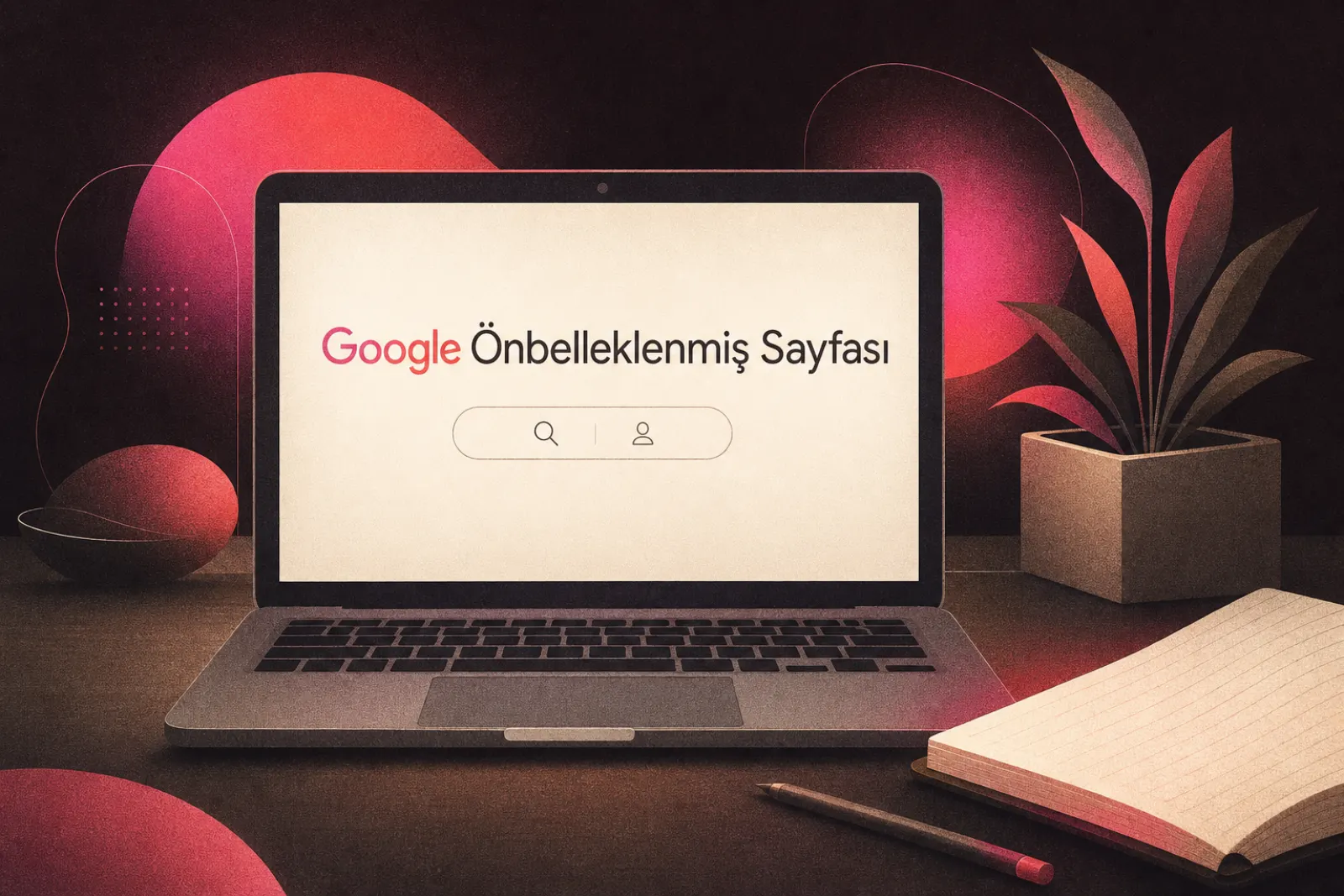
- Google Önbellek (Google Cache): Arama sonuçlarından doğrudan ve çok hızlı erişim.
- Tarayıcı Adres Çubuğu: Herhangi bir URL için basit bir arama operatörü kullanımı.
- Web Arşivleri: Zaman içindeki tarihsel sürümleri detaylıca incelemek.
- Tarayıcı Geliştirici Araçları (DevTools): Kendi yerel önbelleğinizi incelemek ve teknik sorunları çözmek.
Geçmişe Hızlı Bir Bakış İçin Google Önbellek Kullanımı
Önbelleğe alınmış bir sayfayı görmeniz gerektiğinde, Google genellikle bunu yapmanın en hızlı ve en kolay yoludur. Arama sonuçlarına doğrudan entegre edildiği için ekstra araçlara ihtiyaç duymazsınız.
Bir rakibinizin ana sayfa başlığını aniden değiştirdiğini veya önemli bir hizmeti sitesinden çıkardığını varsayalım. Google önbelleğini hızlıca kontrol ederek, o sayfanın sadece birkaç gün, hatta saatler önce tam olarak nasıl göründüğünü inceleyebilir ve rekabet analizi yapabilirsiniz.
Arama Sonuçlarında Önbellek Sürümünü Bulmak
Kopyaya ulaşmak basittir. İlgili sayfayı normal şekilde aratın. Her arama sonucunun yanında üç noktalı küçük bir menü simgesi göreceksiniz.
Bu simgeye tıkladığınızda sonuç hakkında daha fazla bilgi içeren bir panel açılır. Alt kısımdaki "Önbellek" (Cached) butonunu arayın. Bu butona tıklamak, sizi doğrudan Google'ın kendi sunucularında sakladığı sayfanın anlık görüntüsüne götürür.
Sayfanın üst kısmında beliren gri şerit sayesinde önbelleğe alınmış sürüme baktığınızı anlarsınız. Bu şerit oldukça faydalıdır çünkü anlık görüntünün alındığı kesin tarih ve saati size bildirir.
Profesyonel İpucu: Önbelleğe alınmış sayfanın yalnızca o anlık bir görüntü olduğunu unutmayın. Canlı bir site değildir. Orijinal anlık görüntüye dahil olmayan veya farklı bir sunucuda barındırılan bazı etkileşimli öğeler, görseller veya stiller çalışmayabilir.
Google Önbelleğinin Sınırlamaları
Oldukça kullanışlı olmasına rağmen, Google önbelleği her şeyi gören kusursuz bir arşiv değildir. Akılda tutulması gereken bazı kısıtlamalar vardır:
- Her sayfa önbelleğe alınmaz. Site sahibi bir sayfada
noarchiveetiketi kullanıyorsa, arama motorlarına bir kopya kaydetmemelerini söylüyordur. - Önbellek her zaman güncel değildir. Google'ın ne sıklıkla anlık görüntü alacağı, siteyi ne sıklıkla taradığına bağlıdır. Büyük bir haber sitesi her gün önbelleğe alınırken, küçük bir blogun güncellenmesi haftalar sürebilir.
- Bir zaman makinesi değildir. Google genellikle yalnızca en son önbelleğe alınmış sürümü tutar. Bir sayfanın altı ay önceki halini görmek istiyorsanız farklı yöntemlere başvurmanız gerekir.
Bazen Google'ın en son önbelleği yeterli olmaz ve daha da geriye gitmeniz gerekir. Bu gibi durumlarda Internet Archive'in Wayback Machine aracı devreye girer.
Bunu tek bir anlık görüntüden ziyade, internetin devasa bir dijital kütüphanesi olarak düşünün. Bir web sitesinin aylar, hatta yıllar içinde nasıl evrimleştiğini görmenizi sağlar.
Zaman Makinesine Yolculuk: Wayback Machine
İncelemek istediğiniz URL'yi girdiğinizde, Wayback Machine size bir takvim sunar. O sayfanın anlık görüntüsünün kaydedildiği her tarihi göstererek belirli bir zamana sıçramanıza olanak tanır.
Takvimdeki yuvarlakların boyutu, o gün kaç anlık görüntü alındığını gösterir. Yuvarlak ne kadar büyükse, o gün için o kadar kapsamlı bir kayıt var demektir. Bir tarihe tıklamanız yeterlidir; sayfayı tam olarak o zamanki haliyle görürsünüz.
Bu tür tarihsel bağlamlar altın değerindedir. Rakiplerin site yapısındaki yıllar içindeki değişiklikleri izleyebilir veya canlı siteden silinmiş kritik bilgileri bulabilirsiniz.
Wayback Machine sadece çevrimdışı sayfaları görüntülemek için değildir; internetin tarihsel bir kaydıdır. Bir sayfanın sadece ne olduğunu değil, nasıl büyüdüğünü ve değiştiğini göstererek içerik ve tasarımdaki stratejik değişimleri ortaya çıkarır.
Farklı Önbellek ve Arşiv Araçlarını Karşılaştırma
İhtiyacınıza uygun aracı seçmek size ciddi zaman kazandırabilir:
- Wayback Machine: Derin tarihsel araştırmalar ve yıllar öncesinin içeriklerini görüntülemek için en iyisidir.
- Google Önbellek: Sayfanın en son anlık görüntüsünü hızlıca incelemek için kullanılır.
- Archive.today: İsteğe bağlı anlık görüntüler almak ve sosyal medya gönderilerini kalıcı olarak korumak için idealdir.
Tarayıcınızın Yerel Önbelleğini İncelemek

Google'ın önbelleği sitenizin arama motorları tarafından nasıl görüldüğünü gösterirken, kendi web tarayıcınız hızı artırmak için dosyaların yerel bir kopyasını tutar. Web geliştiricileri, tasarımcılar veya teknik sorunları gidermesi gereken herkes için bu yerel önbelleği nasıl inceleyeceğini bilmek oyunu değiştiren bir yetenektir.
Burada genel, eski bir web sitesi sürümünü görüntülemiyorsunuz. Ziyaret ettiğiniz sitelerden tarayıcınızın indirdiği ve kaydettiği özel stil dosyalarına, betiklere ve görsellere bakıyorsunuz.
Örneğin, bir geliştirici kritik bir güncellemeyle butonu maviden yeşile çevirir, ancak sayfayı yenilediğinde buton hala mavidir. Bu tam bir önbellek sorunudur. Tarayıcı, yeni dosyayı tamamen görmezden gelerek kaydettiği eski CSS dosyasını sunuyordur.
Geliştirici Araçlarını (DevTools) Kullanmak
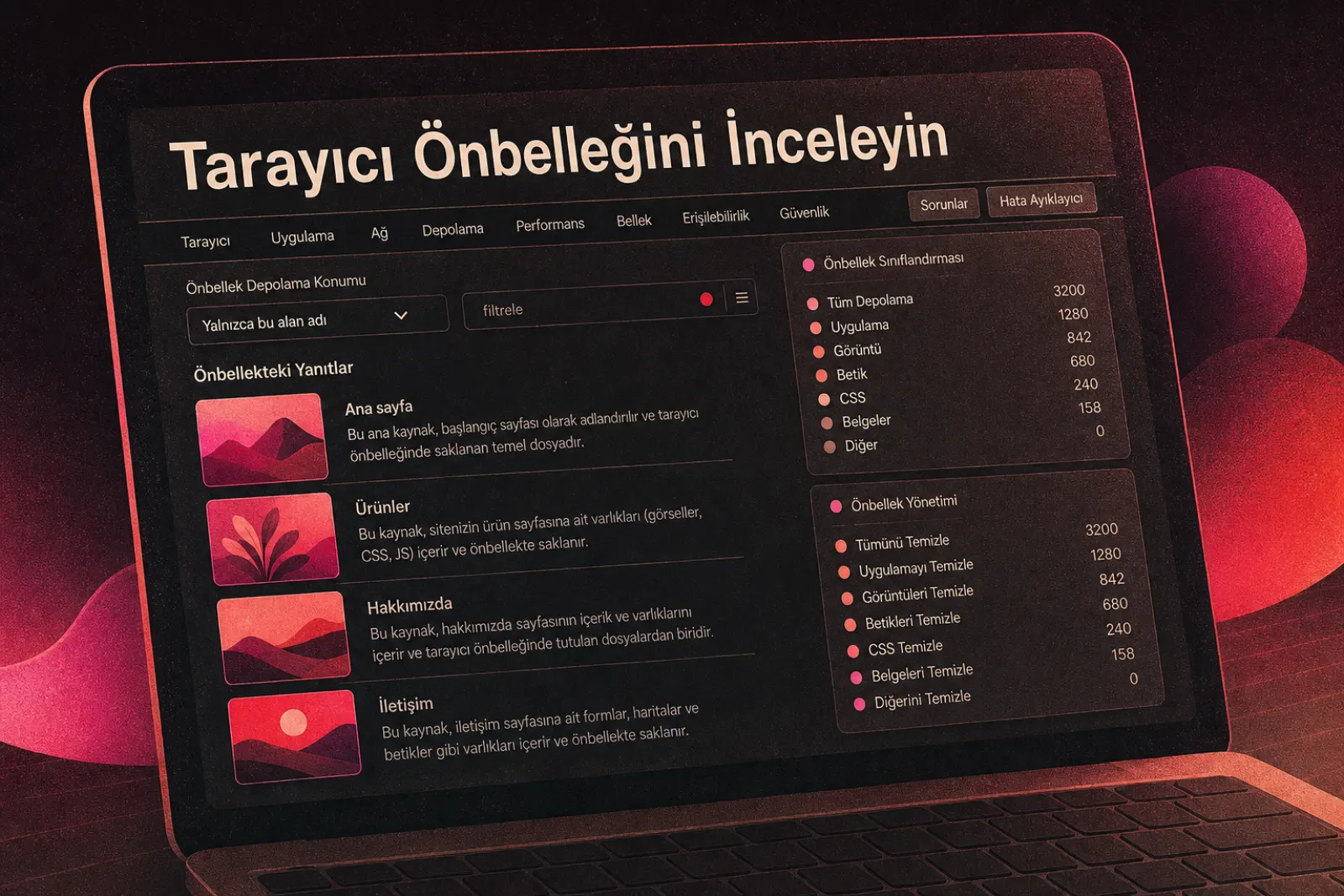
Chrome'dan Firefox'a kadar her modern tarayıcı güçlü "Geliştirici Araçları" ile birlikte gelir. Yerel önbellekten nelerin çekildiğini kontrol etmek için Network (Ağ) sekmesini kullanmanız gerekir:
- Geliştirici Araçlarını açın: Sayfada herhangi bir yere sağ tıklayıp "İncele"yi (Inspect) seçin. Kısayol olarak Windows'ta
Ctrl+Shift+I, Mac'teCmd+Opt+Ikullanabilirsiniz. - Network Sekmesine gidin: Panelin üst kısmından Network (Ağ) sekmesine tıklayın.
- Sayfayı yenileyin: Network sekmesi açıkken sayfayı normal şekilde yenileyin (
F5veyaCtrl+R/Cmd+R). Sayfanın yüklediği tüm dosyaların şelale görünümünde listelendiğini göreceksiniz. - "Size" (Boyut) sütununu inceleyin: Dosya listesinde "Size" sütununa bakın. Gerçek bir dosya boyutu yerine
(from disk cache)veya(from memory cache)metnini görüyorsanız, tarayıcınız taze bir kopya indirmek yerine elindeki eski dosyayı kullanıyor demektir.
Önbellekten sunulan bir dosyayı fark ettiğinizde, sorunu kesinleştirmiş olursunuz. Çözüm genellikle yerel dosyaları yok sayıp her şeyi baştan indirmeye zorlayan bir "sert yenileme" işlemi (Ctrl+Shift+RveyaCmd+Shift+R) yapmaktır.
Önbelleğe Erişirken Karşılaşılan Yaygın Sorunların Çözümü
Önbelleğe alınmış bir sayfayı açmak her zaman kusursuz bir deneyim sunmayabilir. Bazen hiçbir stili olmayan, darmadağın bir metinle karşılaşabilir veya Google'ın önbellek bağlantısının tamamen kayıp olduğunu görebilirsiniz. Bu sorunlar oldukça normaldir ve nedenini anladığınızda saniyeler içinde teşhis edebilirsiniz.
Önbellek Sayfası Neden Bozuk Görünür?
Sıkça karşılaşılan durumlardan biri, önbelleğe alınmış sayfanın renk veya düzen olmadan düz metin duvarı halinde yüklenmesidir. Bu durum neredeyse her zaman sayfanın stil dosyasının (CSS) ana HTML ile birlikte kaydedilmediği anlamına gelir.
CSS genellikle farklı bir sunucuda veya bir CDN üzerinde ayrı bir dosya olarak barındırılır. Önbellek hizmeti yalnızca HTML içeriğini çekip tasarım talimatlarını geride bırakmış olabilir. Sonuç, yapısal olarak eksiksiz ancak görsel olarak bozuk bir sayfadır.
Önbelleğe alınmış bir sayfa, sunumdan çok içeriğe öncelik verir. Görsel olarak kusursuz görünmese de, ihtiyacınız olan temel bilgiler genellikle oradadır ve okunabilir durumdadır.
Önbellek Bağlantısı Eksik Olduğunda
Önbelleğe alınmış bir sürümü hiç bulamıyorsanız, bu çoğunlukla site sahibinin bilinçli bir tercihidir. Arama motoru botlarına sayfaların bir kopyasını kaydetmemelerini söyleyen komutlar kullanılmış olabilir.
Bu direktifler genellikle iki yerde bulunur:
noarchiveMeta Etiketi: Sayfanın HTML'sine yerleştirilen<meta name="robots" content="noarchive">kodu, botlara doğrudan "bunu önbelleğe alma" komutunu verir.- Robots.txt Dosyası: Bu dosya tüm site için bir kapı tutucu görevi görerek web tarayıcılarına hangi alanlara girebileceklerini veya kopyalayabileceklerini söyler.
Önbellek Sayfaları Hakkında Sıkça Sorulan Sorular
Konuyu toparlarken, sıkça karşılaşılan birkaç soruyu netleştirmek faydalı olacaktır.
Önbellek (Cache) ve Çerez (Cookie) Arasındaki Fark Nedir?
Bu klasik bir karmaşadır ancak tamamen farklı işlevleri vardır. Önbellek, tarayıcınız için geçici bir depo gibidir. Geri döndüğünüzde sayfanın çok daha hızlı yüklenmesi için web sitesinin kodlarını, görsellerini ve fontlarını kaydeder.
Çerez (Cookie) ise daha çok dijital bir kimlik kartı gibidir. Oturum açma durumunuz, alışveriş sepetinize eklediğiniz ürünler veya dil tercihleriniz gibi sizinle ilgili ufak verileri saklar. O belirli sitedeki deneyiminizi kişiselleştirmekle ilgilidir.
Hatırlamanın en kolay yolu: Önbellek web sitesinin bir kopyasını kaydederken, çerezler sizin hakkınızdaki bilgileri kaydeder.
Bazı Sitelerin Neden Önbellek Sürümü Yoktur?
Arama yaptığınızda bir sitenin önbelleğe alınmış sürümünün olmadığını fark ederseniz, bu genellikle bilerek yapılmıştır. Canlı borsa verileri gibi dinamik içeriklere sahip sayfalar veya arşivlenmesi istenmeyen siteler noarchive etiketi kullanır.
Google Önbelleğini Gerçekte Ne Sıklıkla Günceller?
Bunun sabit bir programı yoktur. Google'ın botları büyük ve sürekli güncellenen bir haber sitesini saatte birden fazla kez ziyaret edebilir, dolayısıyla önbelleği oldukça tazedir. Öte yandan, ayda bir güncellenen küçük bir kişisel blog, yalnızca birkaç haftada bir yeniden önbelleğe alınabilir.
Neyse ki, Google önbelleğindeki herhangi bir sayfanın üst kısmında bulunan bilgi şeridi size anlık görüntünün tam tarihini ve saatini verir, böylece verinin güncelliğinden emin olursunuz.